1 – Mettre en place la boutique

Accueil/Tuto Prestashop/1 - Mettre en place la boutique

Trouver et acheter un nouveaux thème pour Prestashop 1.6

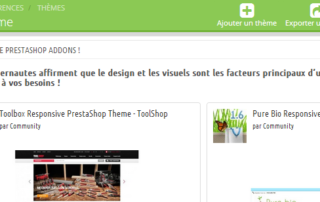
Si vous ne souhaitez ni utiliser le thème par défaut de Prestashop, ni faire créer un thème sur mesure, vous pouvez directement acheter un thème préconçu (qu'on appelle un template) sur Prestashop add-ons. Voici comment faire. Pour accéder à la section consacrée aux add-ons, connectez-vous à votre panneau d'administration à l’aide de votre e-mail et [...]
Par |2016-11-04T03:39:04+01:00décembre 25th, 2014|1 - Mettre en place la boutique, Tuto Prestashop|

Importer et exporter un template sur Prestashop 1.6

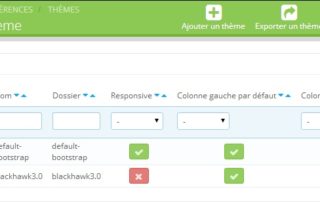
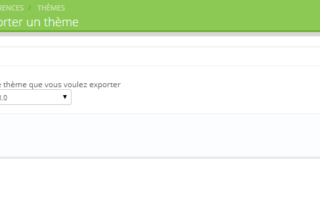
Sur la page des thèmes sur Prestashop, vous pouvez importer et exporter rapidement un thème (aussi appelé template) et ses modules en suivant quelques étapes. Exporter un template Il vous faut accéder à votre back office à l’aide de votre e-mail et de votre mot de passe, puis cliquez sur "Préférences" et sélectionnez "Thèmes". En [...]

Par |2016-11-04T03:39:05+01:00décembre 20th, 2014|1 - Mettre en place la boutique, Tuto Prestashop|

Ajouter le module d’un transporteur (La Poste, Mondial Relay, TNT, UPS…) sur Prestashop 1.6

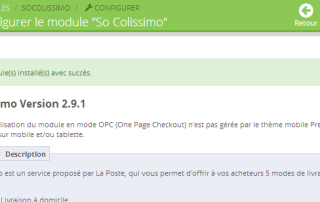
Un certain nombre de transporteurs proposent des modules Prestashop qui peuvent être ajoutés en quelques clics à votre boutique. Parmi les plus populaires on compte : La Poste avec le logiciel Expeditor Inet, Mondial Relay, TNT Express France ou encore UPS suivi de livraison. Installer un de ces modules est une excellente alternative pour ajouter [...]

Par |2015-12-30T18:29:16+01:00septembre 23rd, 2014|1 - Mettre en place la boutique, Tuto Prestashop|

Configurer les préférences de livraison dans Prestashop 1.6

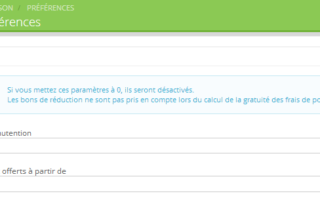
Le logiciel Prestashop vous propose de régler les préférences de livraison selon les besoins des clients et vos priorités. Explication en quelques étapes : Pour régler vos préférences de livraison, connectez-vous à votre panneau d’administration avec votre compte utilisateur (e-mail + mot de passe). Entrez ensuite dans le menu "Livraison", puis la deuxième option "Préférences". [...]

Par |2016-11-04T03:39:14+01:00septembre 23rd, 2014|1 - Mettre en place la boutique, Tuto Prestashop|

Comment créer une scène (image map) avec Prestashop 1.6

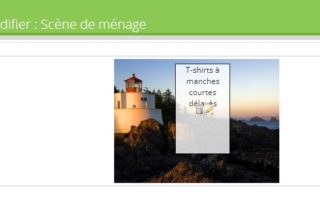
La Scène ou Image map ou encore Image réactive augmente la navigabilité de votre site. Elle donne un avant-goût des vraies pages que l’internaute va visiter. Qu'est-ce qu'une Scène (image map ou réactive) ? La Scène facilite la navigation en affichant une image avec une ou plusieurs zones cliquables qui redirigent le visiteur vers d’autres pages [...]

Utilisation et modification d’une image map (scène) sur Prestashop 1.6

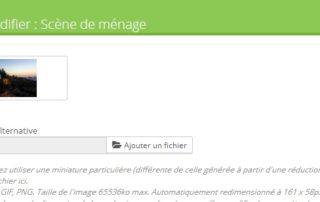
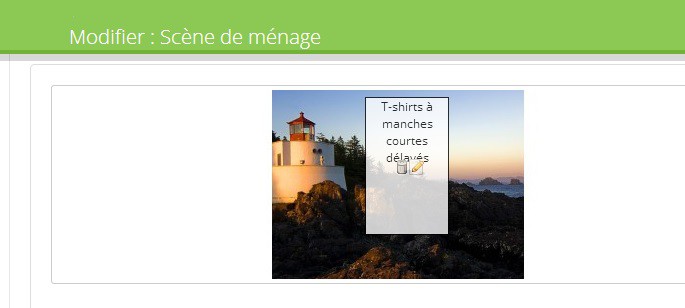
Une image map contient une ou plusieurs zones cliquables avec des liens menant vers des pages comme les fiches produits. Voici comment modifier une image map existante. La page de modification Pour accéder à la page des images map, connectez-vous à votre panneau d’administration avec votre email et mot de passe. Dans "Catalogue", cliquez sur [...]

Tutoriel complet sur les pages CMS (contenu statique) sur Prestashop 1.6

Sur Prestashop, vous pouvez créer différentes pages de contenu pour communiquer à vos visiteurs les mentions légales ou vos conditions générales de vente. En suivant un parcours simple, vous accédez à vos Pages de contenus. Modifier ses contenus en quelques clics Commencez par vous connecter à votre panneau administrateur. Ensuite, placez votre curseur sur l’onglet [...]

Configurer les coordonnées de vos magasins physiques sur Prestashop 1.6

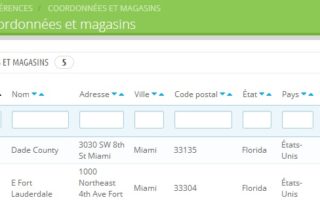
Cette fonctionnalité est réservée à ceux qui ont un ou plusieurs magasins physiques. Si c'est votre cas, Prestashop vous propose un outil qui situe géographiquement vos magasins sur une carte pour que vos clients les trouvent facilement. Un outil de localisation En utilisant Prestashop, vous pouvez situer géographiquement vos magasins physiques grâce à un outil [...]

Configurer l’envoi d’e-mails avec Prestashop 1.6

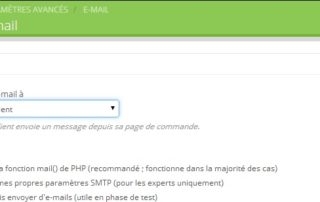
Pendant la création de compte et le passage de commande, votre e-boutique envoie un grand nombre de messages. Prestashop met à votre disposition une page pour configurer les e-mails reçus et envoyés. Comment configurer vos e-mails ? Pour commencer, accédez à votre back-office grâce à votre e-mail et votre mot de passe. Ensuite, cliquez sur "Paramètres [...]

Comment installer un template pour votre boutique Prestashop 1.6

Le template d'une boutique PrestaShop 1.6 représente un excellent moyen de se distinguer. Il s'agit d'un outil efficace pour construire une identité visuelle unique. Après avoir choisi votre template, il vous faudra l'installer et le configurer. Installer un template sur PrestaShop 1.6 1- Connectez-vous à votre interface administrateur (partie « back-office » du site). 2- Sur la [...]

Titre

Aller en haut