
La sauvegarde BDD (Base de données) vous permet de revenir aux réglages antérieurs lorsqu’un problème survient sur votre boutique prestashop 1.6.
Comment fonctionne la sauvegarde de BDD sur Prestashop 1.6 ?
Lorsqu’un bug est constaté dans votre boutique prestashop ou si vous avez fait une erreur de manipulation, vous pouvez réinitialiser Prestashop en utilisant la sauvegarde BDD. Il s’agit d’enregistrer le contenu de votre boutique dans un périphérique de stockage sûr pour y accéder en cas de panne. Il est conseillé de faire une sauvegarde régulièrement, chaque semaine par exemple, pour avoir toujours à votre disposition une version saine votre boutique. Pour effectuer une sauvegarde, vous pouvez recourir aux solutions comme phpMyAdmin, mais Prestashop vous propose également un outil accessible à tous. Connectez vous à votre panneau d’administration puis survolez le menu “Paramètres avancés” et entrez dans l’option “Sauvegarde BDD”.
La page de sauvegarde BDD
La page est accessible par l’option “Sauvegarde BDD” du menu “Paramètres Avancés”. Elle affiche deux sections d’avertissement et de conseils. La première Avertissement avant de créer une sauvegarde rappelle tout ce que vous devez savoir avant la sauvegarde. Cela concerne notamment la responsabilité envers la base de données, l’emplacement des tables de base de données, les avertissements et les vérifications… Vous devez cliquer sur le bouton “J’ai lu l’avertissement – Créer une sauvegarde en bas de la section”. Le fichier de sauvegarde est alors disponible en téléchargement en haut de la section. Il peut être également chargé par FTP et il vous suffit de consulter le répertoire “Admin/backups” dans votre serveur pour accéder aux fichiers de sauvegarde. La deuxième section “Comment restaurer une sauvegarde en 10 étapes simples” vous guide pour restaurer une sauvegarde (utiliser le fichier téléchargé). Les dix étapes vous permettent de réinitialiser Prestashop selon le fichier téléchargé antérieurement. Elles sont primordiales, c’est la raison pour laquelle vous devez les conserver dans un fichier texte par exemple, pour les utiliser si vous ne pouvez pas accéder à votre base de données.
Liste et options des sauvegardes de base de données
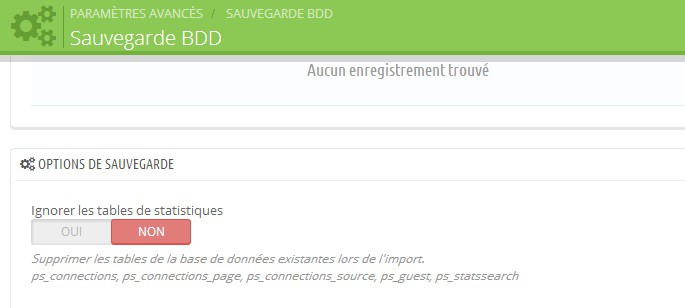
En dessous vous trouvez une liste des sauvegardes déjà effectuées. Elles sont présentées avec leur date de création, leur âge, le nom et la taille du fichier. Un bouton “Afficher” et un “Supprimer” sont disponibles à droite de chaque ligne. Le premier bouton vous dirige tout de suite vers une page où vous pouvez télécharger le fichier. Un autre bouton est disponible en cas de problème de téléchargement. L’enregistrement de votre base de données s’effectue au format SQL avant que le fichier soit compressé via BZip2 pour générer un fichier sous l’extension .sql.bz2 Sous la liste des sauvegardes, vous trouvez les “Options de sauvegarde” avec deux champs pourvus de sélecteur “Oui/Non”. “Ignorer les tables de statistiques” vous permet de ne sauvegarder que les informations essentielles (commandes, produits, clients…). Cliquez sur “Oui” et Prestashop ne tient pas en compte les statistiques dans les tables de base de données. Cela vous évite de télécharger un fichier trop lourd ou d’enregistrer des fichiers de grande taille quand votre serveur web manque d’espace disque. “Les tables suivantes ne seront PAS sauvegardées si vous activez cette option” est activé par défaut. Prestashop va alors effacer les tables de base de données existantes et les remplacer par celles enregistrées lors de la sauvegarde en cours. En cliquant sur “Non”, vous risquez d’avoir des doublons et de manquer d’espace disque. Tous ces champs vous donnent des explications sur leur usage. Pour terminer, cliquez sur “Enregistrer” en bas à droite pour valider vos modifications.

Laisser un commentaire