
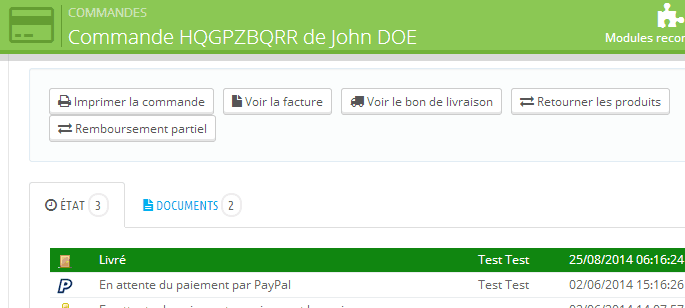
Après un retour client, il vous faut créer un avoir du même montant que les produits renvoyés. Sur Prestashop, la création d’un avoir s’effectue en suivant quelques étapes que voici.
Comment créer un avoir ?
Accédez à votre panneau administrateur et cliquez sur “Commandes” puis sur “Retours Produits”, dans le champs “Activer les retours” sélectionnez “Oui”. Dans le menu de gauche cliquez sur “Commandes” pour accéder à la liste des commandes. Pour créer un avoir, il vous faut ensuite sélectionner une commande, puis cliquez sur “Retourner les produits”. Ensuite, cochez les articles renvoyés avant de cocher “Générer un avoir”, et de valider en cliquant sur le bouton “Retourner les produits”. Après validation, vous pouvez consulter la liste des avoirs en accédant à la page “Avoirs” du menu “Commandes”.Les options disponibles lors de la génération d’un avoir suite à un retour
Prestashop vous offre la possibilité de sélectionner différentes options. Cochez “Remettre les produits en stock” pour remettre les articles renvoyés dans votre stock. Vous pouvez cocher “Bon de réduction” pour offrir un coupon de réduction à votre client et sur “Inclure frais de port” pour les rembourser. Après avoir choisi les options qui conviennent, cliquez sur “Retourner les produit”. L’avoir créé est disponible dans les détails de la commande, dans la page avoirs et dans l’espace utilisateur du client.Comment définir le préfixe à utiliser ?
Sur Prestashop, vous pouvez définir le préfixe à utiliser dans la numérotation des avoirs. Dans la colonne de gauche du panneau d’administration, placez votre curseur sur l’onglet “Commandes” et cliquez sur “Avoirs”. Dans la partie inférieure de la page, dans la section “Configuration des avoirs”, un champ vous permet de définir le préfixe que vous souhaitez utiliser. Pour sauvegarder les changements, cliquez sur l’icône “Enregistrer” dans la partie inférieure. Vous pouvez utiliser des préfixes par langue ou choisir de ne pas utiliser de préfixe en laissant le champ vide.

Laisser un commentaire