
Avec Prestashop 1.6, il est possible d’ajouter une nouvelle devise à votre site e-commerce en quelques clics. Ce tutoriel vous apprend à faire cela très facilement.
Créer une nouvelle devise
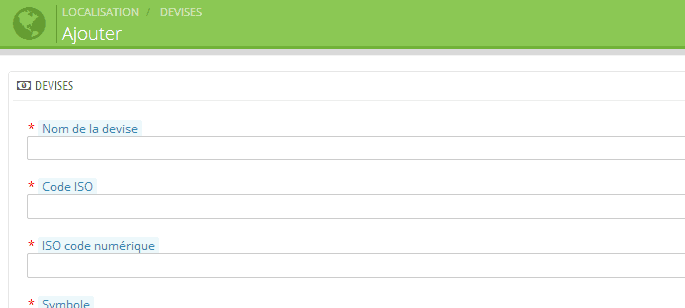
Connectez-vous d’abord à votre panneau d’administration. Ensuite, placez votre curseur sur l’onglet “Localisation” et cliquez sur “Devises”. À droite, dans une bande verte située en haut de la liste des devises disponibles cliquez sur “Ajouter une nouvelle devise” pour afficher un formulaire. Dans le formulaire, commencez par indiquer le “Nom de la devise” puis son “Code ISO”. Pour trouver le code ISO de la nouvelle devise que vous souhaitez ajouter vous pouvez visiter ce site : http://www.bureaux-de-change.com/codes-iso-devises.php Spécifiez ensuite le “Code ISO numérique”, vous pourrez trouver cela ici : http://jerome.girod.perso.sfr.fr/finance/isocurrency.php). Indiquez ensuite son “Symbole”. Pour le symbole, référez-vous au site suivant : http://en.wikipedia.org/wiki/Currency_sign (le site est en anglais). Pour continuer, définissez le taux de conversion de la monnaie dans “Taux de change”. Pour la conversion, aidez-vous du convertisseur de ce site : http://www.xe.com/fr/. Enfin, indiquez le “Format de la devise”. Choisissez dans la liste déroulante le format qui vous convient : X0,000.00, 0 000,00X, X0.000,00, 0,000.00X, X0’000.00. Le X correspond à l’emplacement du symbole de la monnaie. Vous pouvez indiquer si les prix affichés par votre boutique prennent les décimales en compte, en sélectionnant “Oui” ou “Non” dans le champ “Décimales”, en sachant qu’elles peuvent être très utiles pour les promotions et les variations de prix. Dans “Espace”, vous avez la possibilité de choisir de mettre ou pas un espace entre le prix et le symbole de la devise. Pour mettre un espace, cliquez sur “Oui”. Enfin, pour activer la monnaie que vous avez créée, sélectionnez “Oui” dans “Activé”. Si vous possédez plusieurs boutiques, le champ “Boutique associée” apparaît pour définir le ou les magasins qui utilisent la nouvelle devise. Avant de quitter la page, n’oubliez pas de sauvegarder les données en cliquant sur le bouton “Enregistrer” en bas du formulaire.

Laisser un commentaire